化工工具箱 化工工具箱V1.0.1
AUTOCAD PLUGIN 下载

AutoCAD Batch Plot · V1.0.1 Update

把整套图纸,
一次打印成 PDF。

框选图框,自动识别多段线和图块,批量输出 PDF。纸张、比例、命名、排序一次设置, 不再逐张点打印。

Windows 64 位 AutoCAD 2018 / 2020 免费使用
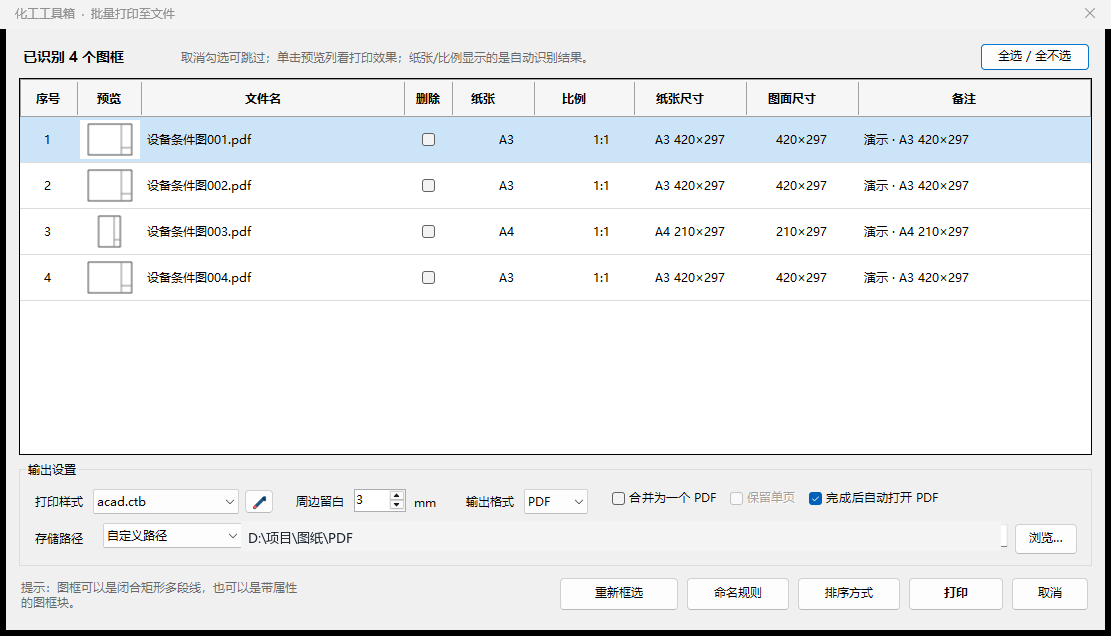
化工工具箱批量打印界面
批量打印框选 · 识别 · 输出
1 个命令HGTBX 开始
自动识别多段线 / 图块 / 动态块
批量 PDF单页或合并
V1.0.12026.11.04 更新
01 / FEATURES

少一点重复,
多一点确定。

把纸张、比例、文件名和打印顺序,一次设置好。

01

框选即识别

闭合矩形多段线、普通图块、动态块;自动过滤标题栏、小框和非矩形轮廓。

识别

02

批量输出 PDF

每个图框输出一份 PDF,可保留单页文件,也可以合并成一份完整图纸。

输出
03

纸张与比例自动判断

按图框实际尺寸匹配纸张和比例。42000×29700 自动识别为 A3 1:100。

图纸
04

命名与排序

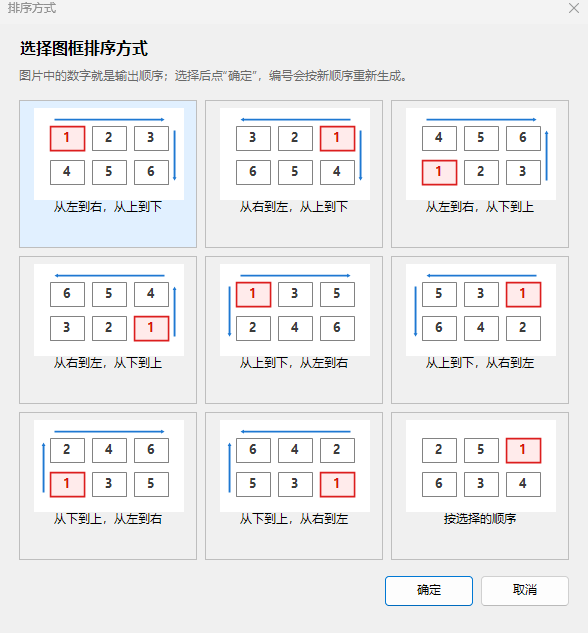
前缀、编号位数、后缀;8 个方向排序和按选择顺序排序,编号自动重排。

整理
05

图框序号高亮

CAD 中显示红色图框和居中序号,表格与图纸一一对应,排序后同步刷新。

定位
06

安装与维护

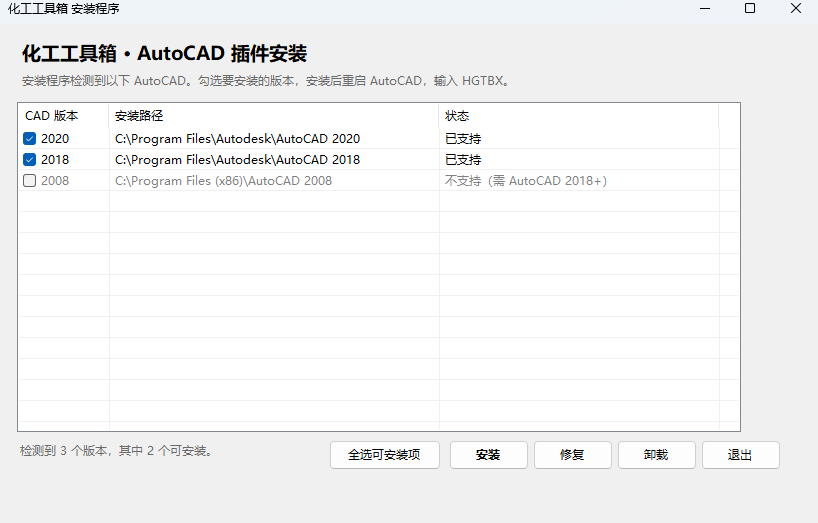
安装器自动检测 AutoCAD 版本,集成安装、修复和卸载;卸载前检查 CAD 进程。

维护
02 / INTERFACE

界面克制,
信息清楚。

所有设置都在一屏内,不遮挡图纸,不打断工作流。

排序方式
排序9 种方式,带示意图
安装程序
安装自动检测版本
03 / RELEASE

版本记录

第一个公开版本。后续更新会继续追加在这里。

V1.0.1
2026.11.04 · CURRENT
当前版本

集中修复识别、留白、线宽和打印速度问题。

  • 比例识别841×594 改为 A1 1:1,不再误判 A3 1:2;精确匹配优先 1:1、1:50、1:100、1:1000、1:500。
  • 周边留白只取图框内部,图框外的线条、文字不再进入留白区域;白边通过缩小图框实现。
  • 打印线宽默认 黑白.ctb;铅笔按钮改为选择线宽,选择多少,PDF 里所有线统一为多少。
  • 批量速度复用同一个 PlotEngine,缓存设备/纸张/打印样式,减少多图框重复初始化。
  • 安装包文件名带版本号后缀;安装前检查 AutoCAD 进程,卸载前同样检查。
V1.0.0
2026.11.04 · FIRST RELEASE
首个版本

从框选图框到批量 PDF 的完整流程,附带安装、修复、卸载程序。

  • 图框识别闭合矩形多段线、普通图块、动态块;自动过滤标题栏、小框和非矩形轮廓。
  • 批量打印一次框选多个图框,逐框输出 PDF;可合并为一个 PDF,也可保留单页。
  • 纸张比例按图框尺寸自动匹配标准纸张和比例;支持加长图框、立式图框。
  • 命名排序前缀 + 编号位数 + 后缀;8 个方向排序 + 按选择顺序排序。
  • 序号高亮CAD 中显示红色图框和居中大号序号,打印窗口与图纸一一对应。
  • 打印设置CTB 打印样式、周边留白、输出格式、源文件路径/PDF 自动建文件夹。
  • 安装维护安装器集成安装 / 修复 / 卸载;卸载前检查 AutoCAD 进程。
  • 支持版本AutoCAD 2018 / 2020(64 位)。
04 / INSTALL

四步开始。

普通用户双击运行即可,不需要管理员权限。

  1. 关闭 AutoCAD

    安装和卸载前先完全退出 AutoCAD,避免 DLL 被占用。

  2. 运行安装程序

    双击 ChemToolboxSetup.exe。若 Windows 提示保护,点“更多信息 → 仍要运行”。

  3. 勾选版本并安装

    安装器自动检测 AutoCAD,勾选 2018/2020 等可用版本,点“安装”或“修复”。

  4. 重启 CAD,输入命令

    完全退出并重新打开 AutoCAD,输入 HGTBX,框选图框即可。

05 / COMPATIBILITY

支持版本

当前版本支持以下 AutoCAD 版本,均为 64 位。

AutoCAD202064 位
AutoCAD201864 位

Windows 10 / 11 · 64 位系统

06 / FAQ

常见问题

安装或使用前,先看这里。

安装时提示“访问被拒绝”怎么办?

先完全关闭 AutoCAD,把安装包复制到桌面或普通文件夹,普通双击运行(不要用管理员身份)。安装器会自动尝试可写目录,并用 HKCU 注册表加载。

输入 HGTBX 提示未知命令?

确认安装完成后已重启 AutoCAD;如仍提示安全加载,在命令行执行 SECURELOAD 并设为 0,或把插件目录加入受信任路径。

打印样式无法修改?

点击打印样式旁的铅笔按钮,会打开打印样式表编辑器或定位 CTB 文件;也可以在关闭打印窗口后,在 AutoCAD 命令行执行 STYLESMANAGER。

如何卸载?

打开安装程序,勾选对应版本后点“卸载”。卸载前请关闭 AutoCAD。

支持哪些图框?

闭合矩形多段线、图框块、动态块都可以;带“图框/图签/图号/A3/FRAME/TITLE”等关键词的图层或块名识别更稳定。